

Je, umewahi kukumbana na tatizo kwamba iPhone yako haichezi muziki? Wakati mwingine ni kwa sababu ya muunganisho wa mtandao, kuna tatizo na muziki wenyewe, au tatizo la video. Hata hivyo, tuliyosema hapo juu yote ni rahisi kushughulikia kwa sababu hakuna tatizo na simu yako. Tunapaswa kufanya nini ikiwa muziki wa Apple hautacheza kwenye iPhone kwa sababu kuna tatizo na kifaa? Hilo ndilo tutakalozungumzia.
Pakua Bila Malipo Pakua Bila Malipo
Sehemu ya 1. Jinsi ya Kurekebisha Muziki wa Apple Hauchezi kwenye iPhone kwa Kurekebisha iTunes
Mojawapo ya sababu zinazowezekana kwa nini muziki hautachezwa ni kwamba kuna kitu kibaya na iTunes yako, au muziki haupo kwenye orodha ya iTunes. Katika hali hii, njia zifuatazo zinaweza kusaidia.
Hatua ya 1. Sasisha iTunes yako hadi toleo jipya zaidi ikiwa sivyo ili vipengele vyote viweze kupatikana.
Hatua ya 2. Sawazisha tena iPhone, iPad, au iPod yako na iTunes. Ikiwa hujasawazisha muziki unaotaka kwenye iTunes, suluhisho hili linaweza kusaidia.
Hatua ya 3. Ongeza muziki kwenye simu yako tena, na usawazishe tena. Ikiwa umefuta muziki kwenye simu yako hakika hauwezi kuchezwa. Kwa hivyo unaweza kupakua muziki tena na kisha usawazishe kwenye iTunes.
Hatua ya 4. Idhinishe upya kompyuta yako. Ikiwa una uhakika kwamba muziki tayari upo kwenye iTunes, lakini bado hautachezwa, jaribu hivi. Anzisha iTunes, Bonyeza Akaunti > Idhini > Idhinishe Kompyuta Hii, au Ondoa Idhini ya Kompyuta Hii. Kisha unaweza kuhakikisha kwamba faili zako zote kwenye iTunes zinaweza kuhifadhiwa.
Hatua ya 5. Ikiwa umejaribu njia zote hapo juu, lakini hakuna hata moja inayofanya kazi. Unaweza kusafisha Maktaba ya iTunes na nyimbo, kisha kusawazisha zote tena. Zaidi ya hayo, unaweza pia kujaribu kufanya nakala rudufu kamili na kisha kurejesha iPhone yako kwenye mipangilio ya kiwandani.
Sehemu ya 2. Kurekebisha Apple Music Haichezi kwenye iPhone na
Ikiwa umejaribu mbinu zote katika sehemu ya kwanza na hakuna hata moja inayofanya kazi, inamaanisha kuwa kuna kitu kibaya na iPhone yako yenyewe. Kwa hivyo, tunahitaji njia salama na bora ya kurekebisha. Hapa tunakupendekeza Urejeshaji wa Mfumo wa iOS, programu maalum iliyoundwa kwa vifaa vya iOS. Inaweza kusaidia kurekebisha iPhone yako kwa usalama bila kupoteza data.
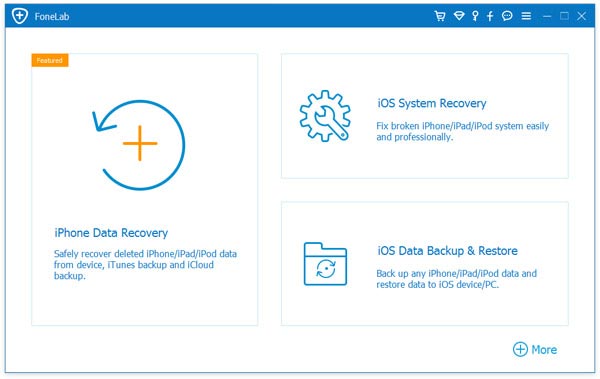
Hatua ya 1. Anzisha programu
Pakua na uzindue programu kwenye kompyuta, kisha unganisha iPhone yako kwenye kompyuta. Zindua programu na kutakuwa na aina kadhaa za kuchagua. Hapa hebu tubofye “Urejeshaji wa Mfumo wa iOS” na kuendelea.
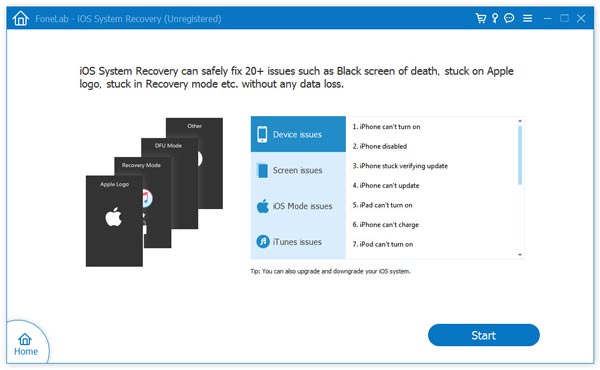
Hatua ya 2. Pakua programu dhibiti ya hivi karibuni
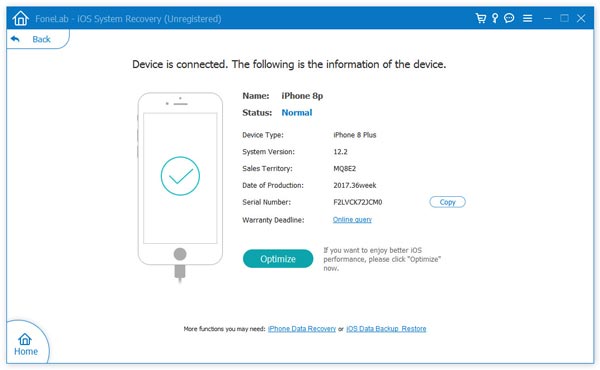
Programu itagundua kifaa chako kiotomatiki na kisha kukupendekeza programu dhibiti ya hivi karibuni ya kupakua. Ni muhimu kurekebisha iPhone yako, kwa hivyo fuata tu ushauri na usubiri kwa subira.
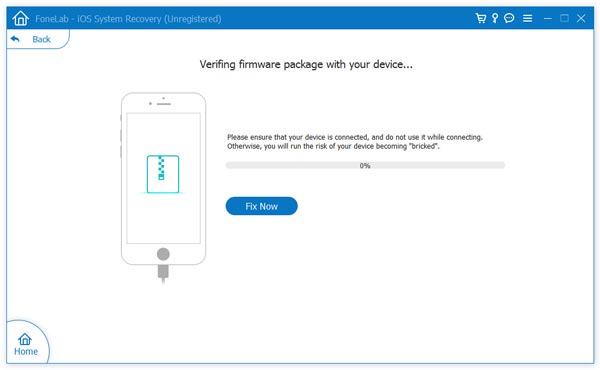
Hatua ya 3. Rekebisha iPhone yako
Baada ya kupakua, programu itaanza kurekebisha kifaa chako. Karibu tatizo lote linaweza kutatuliwa, ikiwa ni pamoja na muziki wa Apple kutocheza.
Kifungu hicho kilikuambia kwa undani jinsi ya Kurekebisha Apple Music Haichezi kwenye iPhone, nina uhakika wanaweza kusaidia. Mbali na hilo, programu inaweza kufanya zaidi ya kile tulichosema hapo juu. Kwa maelezo zaidi, ipakue tu na ujaribu.
Pakua Bila Malipo
Pakua Bila Malipo
Chapisho hili lilikuwa na manufaa kiasi gani?
Bonyeza nyota ili kuipa kiwango!
Ukadiriaji wa wastani / 5. Idadi ya kura:



