Watumiaji wengi wanataka kubinafsisha vifaa vyao vya iOS kwa kubadilisha mandhari, mandhari, na fonti. Ni rahisi sana kubadilisha ukubwa wa fonti ikiwa una shida kusoma maandishi kwenye iPhone au iPad yako. Kwa bahati mbaya, hakuna njia ya moja kwa moja ya kubadilisha fonti ya mfumo inayotumiwa na iOS. Je, umewahi kufikiria kubadilisha fonti kwenye iPhone yako ya iPad? Ukifanya hivyo, hapa ndipo mahali sahihi.
Katika makala haya, tutaangalia aina ya fonti ambayo iPhone yako hutumia na jinsi ya kubadilisha mtindo na ukubwa wa fonti kwenye iPhone ikiwa unataka.
1. iPhone Inatumia Fonti Gani?
Kwa kuwa iPhone imebadilika na kuwa iPhone 11/11 Pro ya sasa, ndivyo fonti inayotumika kwenye kiolesura chake imebadilika mara kadhaa. iPhone za kwanza kuingia sokoni: iPhone, iPhone 3G na iPhone 3GS zilitumia fonti ya Helvetica kwa madhumuni yote ya kiolesura. Apple ilianzisha mabadiliko katika fonti ya iPhone na iPhone 4 ambayo inatumia Helvetica Neue.
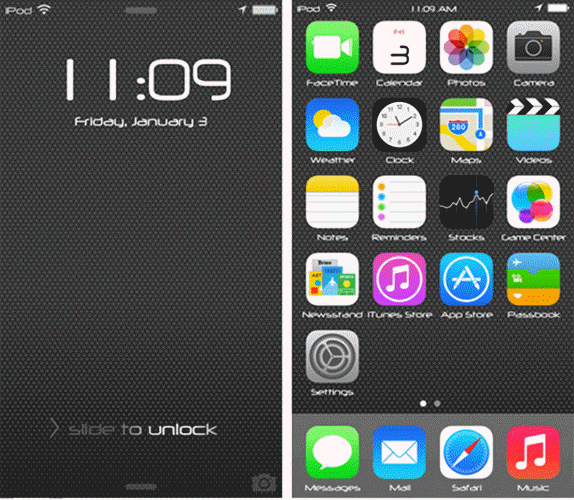
Baadaye, sasisho katika mfumo wa iOS liliamua aina ya fonti ambayo kiolesura kingeonyesha. Kwa mfano, iPhone zinazotumia iOS 7 na iOS 8 zilitumia Helvetica Ultra-Light au Helvetica Light. Kwa kuanzishwa kwa iOS 9, Apple ilibadilisha fonti tena kuwa fonti wanayoiita San Francisco. Sasisho la iOS 11, 12 na 13, marekebisho madogo yalifanywa kwenye fonti ya kiolesura ambayo ilikuja kujulikana kama SF Pro. Katika iOS 13, inawezekana kusakinisha fonti maalum kwenye iPhone.
2. Jinsi ya Kubadilisha Fonti kwenye iPhone bila Jailbreaking
Kwa sasa, bado haiwezekani kubadilisha fonti ya mfumo kwenye iPhone yako bila kuivunja kifaa. Lakini kuna baadhi ya programu za watu wengine zinazopatikana kukusaidia kutumia fonti tofauti kwa kiolesura cha iPhone yako. Mojawapo ya programu muhimu zaidi kwa kazi hii ni AnyFont. Hii ni programu inayolipishwa ambayo unaweza kupata kutoka Duka la Programu kwa $1.99 na mara tu ikiwa imewekwa kwenye iPhone yako, unaweza kuongeza fonti kwenye kifaa ili kubadilisha fonti ya mfumo inayotumika katika programu kama vile Word, Excel, Number, KeyNote, na programu zingine nyingi za watu wengine. Haihitaji kuivunja iPhone yako.
Fuata hatua hizi rahisi ili kubadilisha fonti kwenye iPhone yako kwa kutumia AnyFont:
Hatua ya 1: Pakua na usakinishe AnyFont kwenye iPhone yako kutoka kwenye Duka la Programu.
Hatua ya 2: Sasa tafuta fonti unayotaka kutumia. AnyFont inasaidia aina zote za fonti za kawaida ikiwa ni pamoja na TTF, OTF, na TCC. Unaweza kutafuta fonti yoyote kati ya hizi kwenye Google na kupakua nyingi upendavyo.
Hatua ya 3: Mara tu fonti inapopakuliwa, gusa na uchague "Fungua ndani ya...", kisha uchague AnyFont kama programu unayotaka kutumia kufungua faili.
Hatua ya 4: Faili itaonekana katika AnyFont. Bonyeza juu yake ili kuchagua fonti na kisha usakinishe cheti maalum ambacho AnyFont iliomba.

Anzisha upya kifaa na fonti mpya itaanza kutumika, na kuwa fonti mpya maalum.
3. Jinsi ya Kubadilisha Mtindo wa Fonti kwenye iPhone kwa kutumia Jailbreaking
Ukitaka kubadilisha fonti ya mfumo kwenye iPhone yako, unaweza kutumia marekebisho ya jailbreak ya BytaFont 3. Hata hivyo, ni muhimu kutambua kwamba programu hii itafanya kazi tu kwenye kifaa kilichovunjika jail. Kwa hivyo, lazima uivunje iPhone kabla ya kutumia marekebisho haya ili kufanya mabadiliko ya fonti ya mfumo. Na kuna mambo machache unayopaswa kujua kabla ya kuivunja jailbreak kifaa:
Kuvunja iPhone yako kutaondoa udhamini wake. Hutaweza kusasisha OTA ya kifaa baada ya kuvunjika kwa gereza.
Jailbreak pia inaweza kusababisha upotevu wa data kwenye iPhone yako. Kwa hivyo ni muhimu kuhifadhi nakala rudufu ya data yote kwenye iPhone yako kabla ya Jailbreak kifaa. Unaweza kutumia iTunes/iCloud au Backup & Restore ya mtu wa tatu (iOS). Ikiwa kwa bahati mbaya, utapoteza data muhimu baada ya jailbreak, unaweza kuzirejesha kwa urahisi kutoka kwa nakala rudufu.
Ikiwa iPhone yako imeharibika, fuata hatua hizi rahisi ili kubadilisha fonti ya mfumo kwa kutumia BytaFont 3:
Hatua ya 1: Fungua Cydia na utafute BytaFont 3, kisha usakinishe. Mara tu marekebisho yatakaposakinishwa, utaipata kwenye ubao wa kuchipua.
Hatua ya 2: Fungua BytaFont 3 kisha nenda kwenye “Vinjari Fonti” chini ya skrini. Chagua fonti unayotaka kutumia kutoka kwa chaguo kwenye skrini kisha gusa “Pakua” ili kwenda kwenye kifurushi cha Cydia cha fonti hiyo. Gusa “Sakinisha” ili kuanza kusakinisha fonti.
Hatua ya 3: Funga Cydia na ufungue BytaFont. Nenda kwenye fonti ulizopakua chini ya kichupo cha "Msingi" kutoka kwenye menyu ya chini. Chagua fonti na utakapoulizwa, fungua upya ili kuanza kutumia fonti kwenye iPhone yako.
4. Jinsi ya Kubadilisha Ukubwa wa Fone kwenye iPhone, iPad na iPod
Kama tulivyosema hapo awali, Apple haikuruhusu kubadilisha fonti ya mfumo, lakini hukuruhusu kubadilisha ukubwa wa fonti kwenye mguso wako wa iPhone, iPad na iPod kwa hatua rahisi. Unaweza kubadilisha ukubwa wa fonti katika programu kadhaa ikiwa ni pamoja na Barua pepe, Kalenda, Anwani, Simu na Madokezo. Hivi ndivyo unavyoweza kufanya:
Hatua ya 1: Fungua Mipangilio kwenye iPhone/iPad yako kisha bonyeza "Onyesho na Mwangaza".
Hatua ya 2: Chagua “Ukubwa wa Maandishi” kisha buruta tu kitelezi hadi upate ukubwa wa fonti ambao ungependa kutumia.
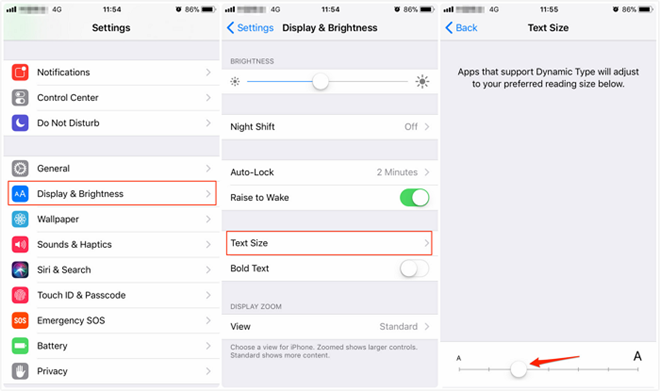
Ikiwa ungependa kufanya fonti iwe kubwa zaidi, nenda kwenye Mipangilio > Ufikiaji > na uchague "Onyesho na Ukubwa wa Maandishi", kisha gusa "Maandishi Makubwa." Kisha unaweza kuburuta kitelezi ili kufanya ukubwa wa fonti uwe mkubwa unavyotaka.
Chapisho hili lilikuwa na manufaa kiasi gani?
Bonyeza nyota ili kuipa kiwango!
Ukadiriaji wa wastani / 5. Idadi ya kura: