
Linapokuja suala la kutafuta zana ya kurekodi sauti ya bure na ya kuaminika, intaneti itatoa chaguzi mbalimbali kila wakati. Zinaweza kutengenezwa mahususi ili kukidhi mahitaji yako ya kurekodi sauti ya mfumo wako au vyanzo vya sauti vya nje na hata vyombo vya habari vya mtandaoni kama vile utiririshaji wa sauti, mihadhara ya mtandaoni, mahojiano, podikasti, na vingine. Makala haya yataanzisha vinasa sauti kadhaa tofauti vya kompyuta vinavyofanya kazi kikamilifu kwenye mifumo tofauti ikijumuisha Windows na Mac. Endelea kusoma na uchague zana bora na inayofaa ya kurekodi sauti kutoka kwa kompyuta.
Kirekodi Sauti Bora cha Kompyuta kwa Kompyuta na Mac ya Windows (Njia Iliyopendekezwa)
Mapendekezo ya kwanza na ya juu zaidi ya kurekodi sauti kwenye kompyuta ni Kinasa Skrini cha Movavi Ni kifaa rahisi kinachosaidia kuruka mipangilio yote tata na kukuwezesha kurekodi sauti ya ndani moja kwa moja kwenye kompyuta na vyanzo vya sauti vya nje. Unaweza kurekodi sauti ya maikrofoni yako kwa urahisi mara tu inapounganishwa kwenye kompyuta. Mbali na hilo, kinasa sauti hiki kinaunga mkono kufutwa kwa kelele kwa hivyo huna haja ya kuwa na wasiwasi kwamba ubora wa sauti iliyorekodiwa kutoka kwa kompyuta yako utaathiriwa sana. Unaweza kuchagua kurekodi sauti kutoka kwa mojawapo ya vyanzo au kurekodi sauti ya ndani na nje kwa wakati mmoja.
Toleo la Windows pia linaunga mkono kurekodi ratiba ambayo hukuruhusu kumaliza kurekodi kiotomatiki kwa wakati maalum ili usihitaji kuwa karibu na kompyuta wakati wote. Sauti iliyorekodiwa inaweza kuhifadhiwa na kubadilishwa kuwa faili za sauti za MP3, WMA, AAC, M4A wakati kurekodi kumekamilika.
Zaidi ya kurekodi sauti ya kompyuta, kifaa hiki cha kurekodi sauti kinaweza kutumika kama kinasa sauti cha utiririshaji ambacho ni rahisi kutumia. Unaweza kukitumia kurekodi sauti ya utiririshaji kutoka vituo vya redio vya mtandao, tovuti za muziki, majukwaa ya video (YouTube, Vimeo, n.k.), kurekodi simu za Skype/VoIP, na karibu kila nyenzo ya sauti.
Kama kipengele kilichojengwa ndani ya programu ya kurekodi ya watu watatu katika mmoja, unaweza kutumia programu hiyo kurekodi skrini za kompyuta zenye sauti, kurekodi uchezaji, na kupiga picha za skrini.
Jinsi ya Kurekodi Sauti kwenye Kompyuta kwa kutumia Kirekodi Skrini cha Movavi
Hatua ya 1. Pakua Kirekodi cha Skrini cha Movavi bila malipo na usakinishe kwenye kompyuta yako.
Pakua Bila Malipo Pakua Bila Malipo
Hatua ya 2. Fungua programu na ubofye "Kirekodi cha Skrini".

Hatua ya 3. Washa kitufe cha Sauti ya Mfumo ikiwa unahitaji kurekodi sauti kutoka kwa kompyuta. Na uwashe kitufe cha Maikrofoni unapohitaji kunasa sauti yako. Badili vifungo viwili ikiwa unahitaji vyote viwili. Unaweza kuburuta kitelezi ili kudhibiti sauti.
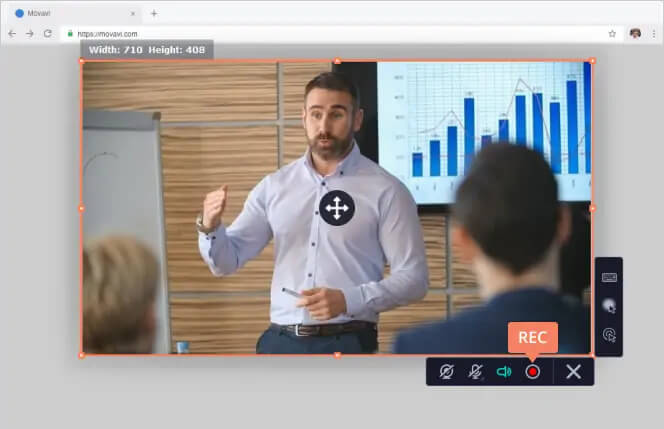
Ikiwa unarekodi kwa kutumia Maikrofoni, tafadhali washa kughairi kelele za maikrofoni na uboreshaji wa maikrofoni ili kufanya sauti asili iwe wazi. Zaidi ya hayo, bofya aikoni ya mipangilio na uende kwenye ukaguzi wa sauti katika Mapendeleo ili kujaribu athari ya sauti.
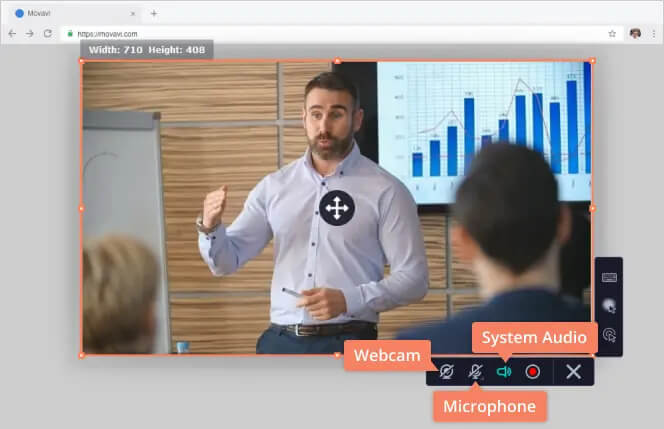
Hatua ya 4. Ukiwa tayari, bofya kitufe cha REC ili kuanza kurekodi. Kirekodi kitaonyesha dirisha linaloonyesha kuwa unaanza au unaacha kurekodi kwa kutumia funguo hotkeys. (Unaweza kubofya Badilisha funguo hotkeys ili kubadilisha njia za mkato za kibodi kuwa zile unazopenda).
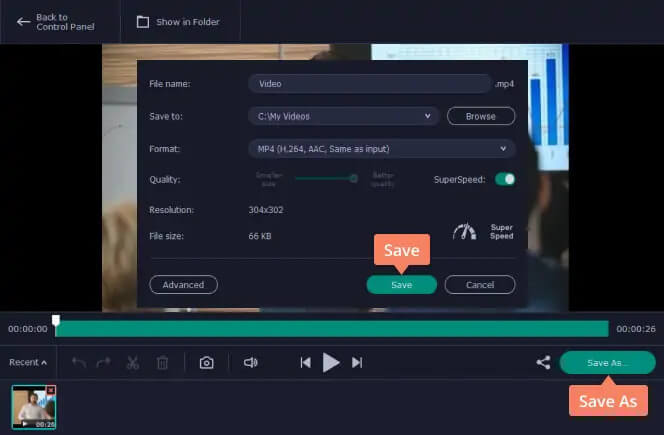
Hatua ya 5. Wakati wa kurekodi, unaweza kudhibiti sauti ya sauti kwa wakati halisi. Ili kukomesha kurekodi, bofya aikoni ya mstatili. Baada ya kumaliza kurekodi, unaweza kuhifadhi faili ya kurekodi kwenye umbizo la MP3.
Vidokezo:
- Ukihitaji rekodi imalizike kiotomatiki, bofya aikoni ya saa, na uweke muda unaotarajiwa wa rekodi. Wakati muda utakapoisha, kinasa sauti kitasimamisha na kuhifadhi rekodi kiotomatiki.
- Unaweza kuamua ni umbizo gani faili ya sauti inapaswa kuhifadhiwa kwa kwenda kwenye Mipangilio Zaidi> Towe > Umbizo la Sauti.
- Ukiacha kurekodi kwa bahati mbaya, unaweza kuzindua tena programu ili kuhifadhi mradi ulioghairiwa.
Pakua Bila Malipo Pakua Bila Malipo
Mbadala Bora: Ujasiri (Bora kwa Kurekodi Muziki kwenye Kompyuta)
Mbadala wa kitaalamu na maarufu wa Kinasa Skrini cha Movavi ni Audacity. Ni kinasa sauti huria na cha bure kinachoendana na Windows, Mac, na Linux. Mbali na kurekodi, programu hii nyepesi pia inakuja na chaguo za kuhariri sauti. Na wakati wa kurekodi au kuhariri sauti, sauti itaonekana kama mawimbi ili uweze kugundua kelele kwa urahisi na kuhariri sehemu zisizohitajika.
Ikilinganishwa na Kirekodi cha Skrini cha Movavi, Audacity ina usaidizi wa kuchakata na kuchanganya nyimbo nyingi. Kitaalamu, unaweza kurekodi sauti ya sauti ya kompyuta yako na sauti ya maikrofoni kwa kutumia Audacity. Lakini ikiwa unahitaji kurekodi nyimbo nyingi, hakikisha una sauti ambayo ina uwezo wa kuwa na ingizo nyingi zinazopatikana kwa wakati mmoja kwa ajili ya ingizo.
Hata hivyo, unaweza kupendelea baadhi ya suluhisho ambazo hazihitaji kupakua programu za ziada. Sehemu zifuatazo zitakuonyesha jinsi ya kurekodi sauti ya kompyuta kwa kutumia zana zilizojengewa ndani kwenye Windows na Mac.
Jinsi ya Kutumia Mchanganyiko wa Stereo Kurekodi Sauti kutoka Windows 10 (Hakuna Upakuaji)
Sote tunajua kwamba Windows ina Kinasa Sauti kilichojengewa ndani, na cha kusikitisha ni kwamba kinasa sauti kinaweza tu kurekodi sauti kutoka kwa maikrofoni. Lakini ukishawezesha chaguo la Mchanganyiko wa Stereo kwenye Kompyuta yako, unaweza kurekodi sauti kwenye kompyuta yako inapotoka kwenye spika zako.
Mchanganyiko wa Stereo ni nini?
Stereo Mix, ambayo pia huitwa "Unachosikia" ni jina la mtiririko wa matokeo baada ya chaneli zote kuchanganywa. Viendeshi vya sauti kwenye kompyuta yako huenda vikaunga mkono Stereo Mix, hata hivyo, chaguo hili kwa kawaida huzimwa kwa chaguo-msingi kwenye Windows nyingi (Windows 10/8/7). Kwa kuwezesha chaguo la Stereo Mix, Kinasa Sauti kinaweza kurekodi sauti ya mfumo kwenye PC yako kupitia Stereo Mix badala ya maikrofoni.
Kumbuka: Baadhi ya Kompyuta za Windows huenda zisiwe na chaguo la Stereo Mix. Katika hali hii, tunapendekeza kutumia programu za watu wengine kama vile Kinasa Skrini cha Movavi na Ujasiri uliotajwa hapo juu ikiwa unataka kurekodi sauti ya kompyuta.
Jinsi ya Kuwezesha Mchanganyiko wa Stereo
Hatua ya 1. Bonyeza kulia kwenye aikoni ya sauti kwenye trei ya mfumo wako na uchague Sauti kutoka kwenye orodha ili kufungua paneli ya Sauti.

Hatua ya 2. Chini ya kichupo cha Kurekodi, bofya kulia kwenye Mchanganyiko wa Stereo, na ubofye Wezesha.
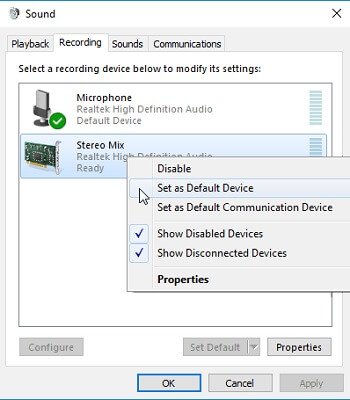
Hatua ya 3. Ili kuhakikisha kwamba kinasa sauti chako kinatumia Stereo Mix badala ya Maikrofoni kurekodi sauti ya kompyuta, weka Stereo Mix kama kifaa chako chaguo-msingi cha kuingiza sauti.
Ushauri: Usipoona chaguo la Stereo Mix, chaguo hilo linaweza kufichwa. Bofya kulia kwenye eneo tupu chini ya kichupo cha kurekodi, na uhakikishe kuwa Onyesha Kifaa Kilicholemazwa na Onyesha Kifaa Kisichounganishwa vimechaguliwa.
Jinsi ya Kurekodi Sauti kwenye Windows 10
Jambo muhimu zaidi la programu ya Kinasa Sauti ni kwamba unaweza kurekodi sauti ya ndani moja kwa moja kwenye PC bila kuhitaji kutafuta na kujaribu programu.
Hatua ya 1. Anzisha Kinasa Sauti kwenye Kompyuta yako. Unaweza kubofya kulia aikoni ya Windows na utumie Tafuta ili kupata kinasa sauti.
Hatua ya 2. Kirekodi Sauti cha Windows ni rahisi sana kutumia na ni rahisi kutumia. Bofya tu aikoni ya maikrofoni katikati ili kuanza kurekodi sauti inayocheza kwenye kompyuta yako.

Hatua ya 3. Sauti unayohitaji kurekodi inaposimama, bofya kitufe cha bluu tena ili kukomesha kurekodi.

Jinsi ya Kurekodi Sauti kutoka Mac ukitumia QuickTime Player kwenye Mac
Ikiwa unatumia kompyuta ya Mac, unaweza pia kurekodi sauti kutoka kwa kompyuta ya Mac kwa urahisi: kwa kutumia QuickTime Player kwenye Mac OS.
Hatua ya 1. Anzisha Kicheza QuickTime kwenye MacBook au iMac yako.
Hatua ya 2. Juu, bofya Faili > Rekodi Mpya ya Sauti, ambayo itafungua paneli ya kurekodi sauti.

Hatua ya 3. Kwenye paneli ya kurekodi sauti, unaweza kurekebisha ubora wa sauti na sauti. Bofya kitufe chekundu cha Kurekodi ili kuanza kurekodi sauti kwenye Mac yako.
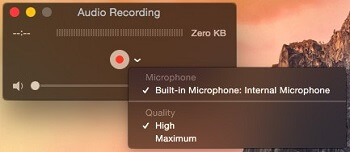
Hatua ya 4. Bonyeza kitufe cha Kurekodi tena unapohisi kama unataka kusimamisha kurekodi sauti.
Hata hivyo, QuickTime Player inaweza kurekodi sauti ya mfumo na utiririshaji wa sauti kwenye Mac yako kupitia maikrofoni pekee. Ili kurekodi sauti inavyotoka kwenye spika ya Mac yako, unaweza kupakua Soundflower for Mac ili kukusaidia.
Kwa zana hizi muhimu, huna haja ya kushikilia simu janja na kuzindua programu ya kurekodi ili kurekodi sauti inayotoka kwenye kompyuta yako.
Pakua Bila Malipo Pakua Bila Malipo
Chapisho hili lilikuwa na manufaa kiasi gani?
Bonyeza nyota ili kuipa kiwango!
Ukadiriaji wa wastani / 5. Idadi ya kura: