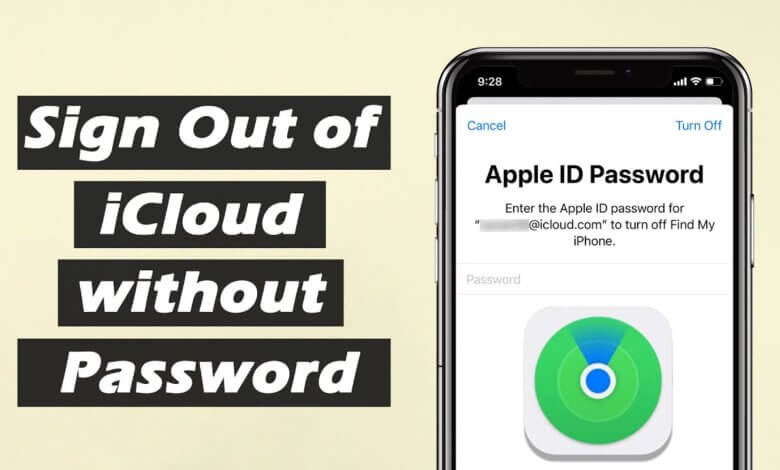
" Akaunti yangu ya iCloud haitaniruhusu kuingia kwenye iPhone yangu kwa sababu simu yangu haisajili nenosiri sahihi. Ninawezaje kutoka kwenye iCloud bila nenosiri "Je, ninawezaje?"
Unapoamua kutuma iPhone yako kwa baba/mama yako ili kutumia au kuuza tena kifaa hicho kwenye duka la Apple, unahitaji kutoka kwenye iCloud ili kumzuia mtu mwingine kuangalia data iliyosawazishwa na iCloud. Hata hivyo, pia kutakuwa na jambo ambalo umesahau nenosiri la iCloud kwa sababu hujatumia iCloud kwa muda mrefu. Katika hali hii, lazima unajiuliza jinsi ya kutoka kwenye iCloud bila nenosiri. Naam, chukua muda wako. Suluhisho mbalimbali zenye ufanisi zimeelezwa katika makala haya.
Sehemu ya 1. Toka kwenye iCloud bila Nenosiri kwenye iPhone
Toka kwenye iCloud bila Nenosiri kwenye iPhone Kwa Kutumia Programu ya iOS Unlocker
Tunataka kuokoa muda wako wa thamani, kwa hivyo sehemu ya kwanza tuliyoanzisha ni zana inayotumika mara kwa mara ya watu wengine kuondoa iCloud bila nenosiri. Kifungua Nambari ya Siri ya iPhone Ni salama 100% na ni rahisi kutumia. Unahitaji tu kuipakua kwenye kompyuta yako na kuepuka akaunti ya iCloud kwa hatua 3 pekee. Hii ni moja tu ya vipengele vyenye nguvu vya kifaa hiki cha iOS Unlocker. Pia ina kazi zingine, kama vile kuondoa nenosiri la kufunga skrini, jambo linaloifanya kuwa kifaa bora cha kufungua nenosiri la iOS.
- Pitia au ondoa kabisa akaunti ya iCloud kutoka kwa iPhone au iPad bila nenosiri.
- Ondoa nambari yoyote ya siri ya skrini wakati vifaa vyako vya iOS vimefungwa au vimezimwa.
- Hakuna data yoyote kwenye vifaa vya iOS itakayoathiriwa.
- Pia inaendana kikamilifu na iOS 18/iOS 26 na iPhone 17.
Pakua Bila Malipo Pakua Bila Malipo
Hapa kuna hatua za kuondoa akaunti ya iCloud bila nenosiri kwa kutumia kifaa cha iOS Unlocker:
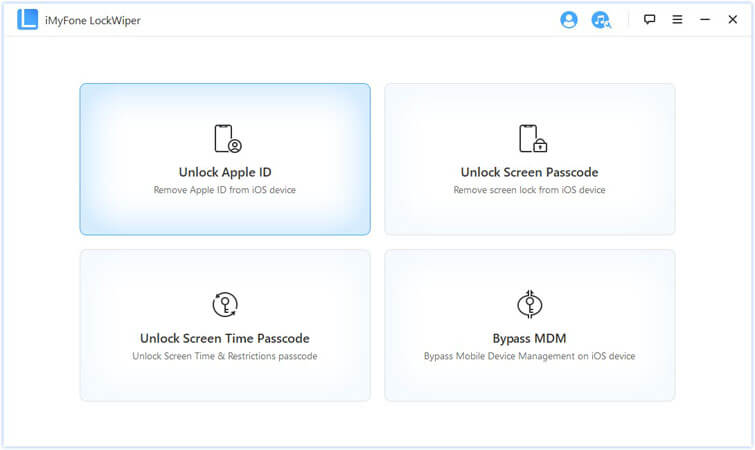
Hatua ya 1. Pakua iOS Unlocker kwenye Windows au Mac yako. Ifungue na uchague chaguo la "Fungua Kitambulisho cha Apple".
Hatua ya 2. Unganisha iPhone au iPad yako unayohitaji ili kuondoa akaunti ya iCloud kwenye kompyuta na kifaa kitagunduliwa na kifaa cha kufungua. Kisha bofya "Anza Kufungua" kama picha ya skrini iliyo hapa chini.
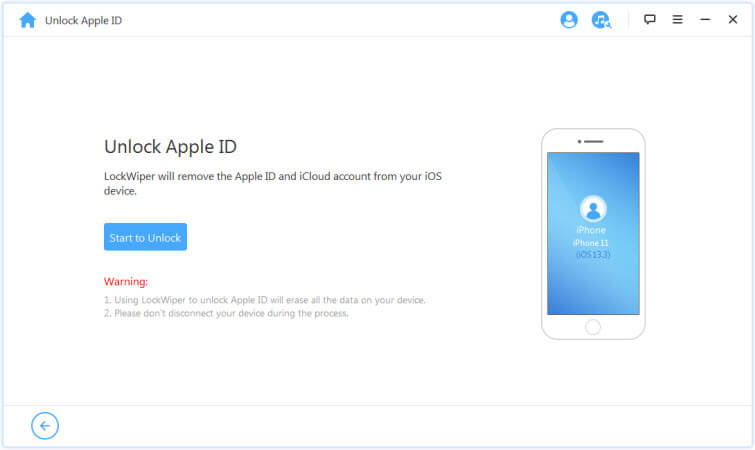
Hatua ya 3. Programu itaanza mara moja kuondoa Kitambulisho cha Apple kutoka kwa kifaa kilichounganishwa.
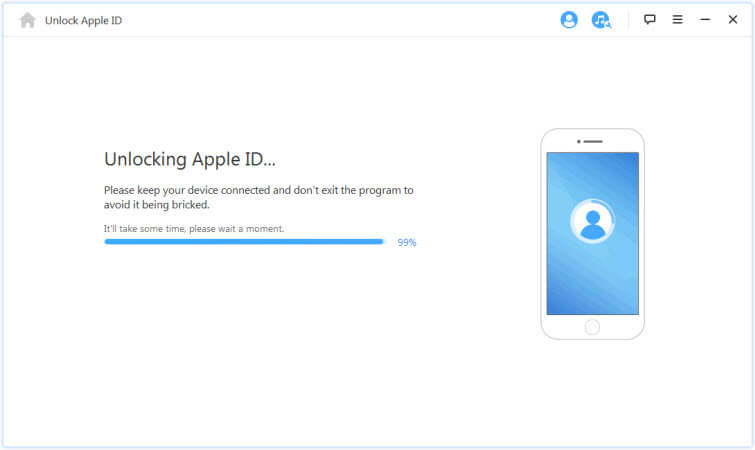
Hatua ya 4. Baada ya dakika kadhaa, utaona arifa ya kuondoa Kitambulisho cha Apple kwa mafanikio wakati Kitambulisho cha Apple kitaondolewa.

Pakua Bila Malipo Pakua Bila Malipo
Toka kwenye iCloud bila Nenosiri kwenye iPhone Kupitia Mipangilio ya iPhone
Ikiwa umepoteza nambari ya siri ya akaunti ya iCloud na unahitaji kuondoa akaunti ya zamani ya iCloud na kuunda akaunti mpya ya iCloud, unaweza kufuata taratibu zilizo hapa chini ili kutoka kwenye iCloud bila nenosiri:
Hatua ya 1. Bofya chaguo la iCloud kwenye kiolesura cha Mipangilio ya iPhone. Mipangilio ya iCloud inapofunguliwa, unahitaji kuingiza nenosiri. Unaweza kuchagua kuingiza nambari yoyote ya zamani nasibu na kubofya "Imekamilika".
Hatua ya 2. Utaarifiwa kwamba jina la mtumiaji na nenosiri uliloingiza si sahihi. Bonyeza "Sawa" na ubofye "Ghairi" ili kufungua ukurasa wa iCloud. Kisha, bofya akaunti yako tena na uondoe "Maelezo". Kisha, bofya "Imekamilika" kwenye kona ya kulia ya skrini hii.
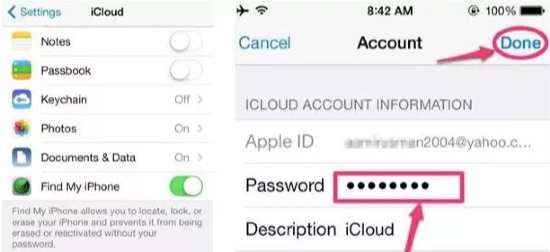
Hatua ya 3. Kisha utaingia kwenye ukurasa wa iCloud bila kuingiza nenosiri lolote. Na pia unaweza kuona kwamba Tafuta iPhone Yangu imezimwa. Bonyeza "Futa" chini ya kiolesura, na akaunti ya iCloud itaondolewa hivi karibuni kutoka kwa iPhone yako.
Sehemu ya 2. Jinsi ya Kuondoa iCloud kwenye iPhone/Mac/Windows
Endelea kusoma ikiwa unahitaji kujua jinsi ya kuondoa akaunti ya iCloud kutoka kwa iPhone, Mac, au Windows yako.
Jinsi ya Kuondoa Akaunti ya iCloud kwenye iPhone
Usisahau kuhifadhi nakala rudufu ya data ya iPhone yako mapema kabla ya kufuta akaunti ya iCloud, la sivyo unaweza kukumbwa na tatizo kubwa la upotezaji wa data.
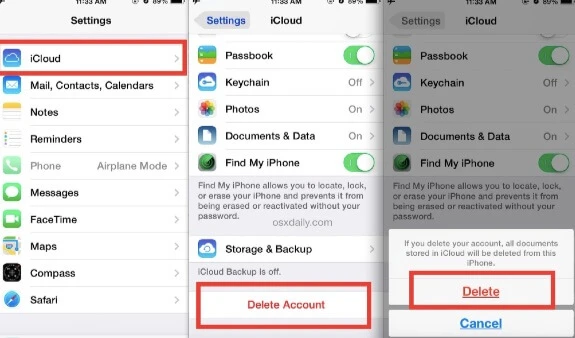
Hatua ya 1. Fungua mipangilio ya iPhone na ubofye chaguo la iCloud.
Hatua ya 2. Bonyeza chaguo la "Futa Akaunti" ili kuondoa akaunti ya iCloud.
Jinsi ya Kufuta Akaunti ya iCloud kwenye Mac
Hatua ya 1. Bonyeza kwenye aikoni ya Apple kwenye ukingo wa juu kushoto wa Mac yako.
Hatua ya 2. Kisha bonyeza "Mapendeleo ya Mfumo".
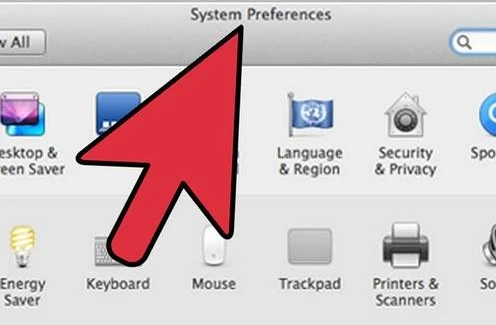
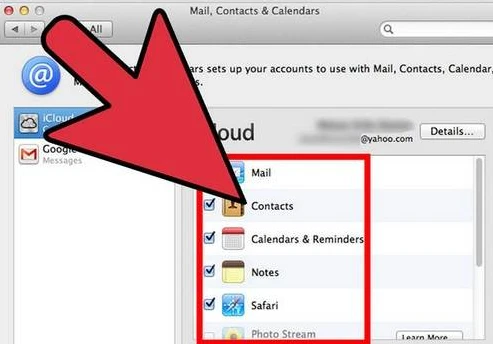
Hatua ya 3. Chagua paneli ya iCloud na uchague Toka.
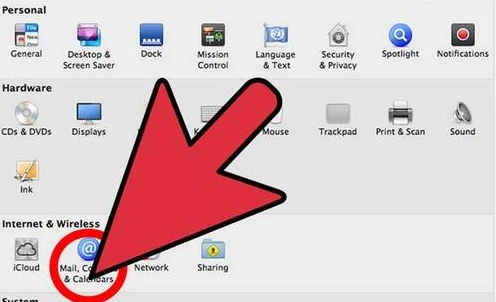
Baada ya hapo, akaunti ya iCloud itaondolewa kwenye Mac yako.
Jinsi ya Kuondoa Akaunti ya iCloud kwenye Windows
Hatua ya 1. Kumbuka kupakua data yote ya chelezo ya iCloud kwenye kompyuta yako ili kufanya chelezo.
Hatua ya 2. Fungua Paneli ya Kudhibiti kwenye Windows yako.
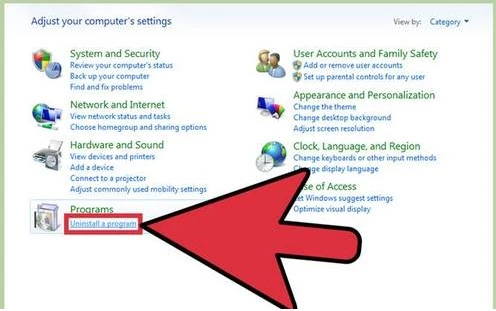
Hatua ya 3. Tafuta na ubofye "Ondoa Programu".

Hatua ya 4. Tafuta iCloud na ubofye kulia ili kuondoa iCloud kwenye Windows yako.
Hitimisho
Kuna sehemu kubwa ya watu wanaotafuta suluhisho za kutoka kwenye iCloud bila nenosiri. Kwa hivyo, tumejaribu na kukusanya mbinu kamili za kuwasaidia kufanya hivyo. Tunatumai kwamba tatizo lako litatatuliwa baada ya kusoma chapisho hili.
Pakua Bila Malipo Pakua Bila Malipo
Chapisho hili lilikuwa na manufaa kiasi gani?
Bonyeza nyota ili kuipa kiwango!
Ukadiriaji wa wastani / 5. Idadi ya kura: